Analisi immediata
Ottieni informazioni dettagliate sull’immagine in pochi secondi, direttamente nel browser.
Carica un’immagine per controllare subito metadati DPI, dimensioni in pixel, dimensione del file e formato,
e altri dettagli. Scopri i DPI effettivi dell’immagine e se è adatta alla stampa o al web.
Trascina e rilascia un’immagine qui
oppure fai clic per scegliere un file
Supporta JPG, PNG, WebP, GIF e BMP. Il supporto TIFF dipende dal browser.
L’immagine resta nel browser
Non carichiamo né archiviamo le tue immagini. L’analisi avviene localmente sul tuo dispositivo.

Ottieni informazioni dettagliate sull’immagine in pochi secondi, direttamente nel browser.
Le tue immagini non lasciano mai il dispositivo. 100% privato and secure.
Tutti gli strumenti sono gratuiti e non richiedono registrazione.
Ecco tutti i dettagli trovati nell’immagine. Queste informazioni vengono estratte direttamente dal file
file and analyzed nel browser, ensuring your privacy.
la tua immagine never leaves your device. All analysis happens locally
nel browser for complete privacy.
Ottieni DPI e informazioni sull’immagine in pochi secondi. Gratis, senza installazione né registrazione.
Drag and drop an image oppure fai clic per scegliere un file from your device.
Lo strumento legge il file nel browser per rilevare DPI, dimensione, formato e altre informazioni.
Visualizza subito tutte le informazioni dell’immagine per i tuoi progetti di stampa o web.
DPI (punti per pollice) indica quanti punti d’inchiostro una stampante applica in un pollice dell’immagine.
PPI (pixel per pollice) indica quanti pixel vengono visualizzati in un pollice dello schermo.
Il DPI si usa soprattutto per la stampa, mentre il PPI riguarda gli schermi. Sono concetti collegati, ma diversi.
Un DPI più alto può rendere la stampa più nitida. Conoscere i DPI dell’immagine aiuta a scegliere dimensioni e qualità di stampa.
Inserisci le dimensioni dell’immagine e i DPI per conoscere il formato di stampa massimo supportato a quella risoluzione.
Si usano valori DPI diversi a seconda dell’impiego. Ecco alcune indicazioni generali
e quando usarli.
Un riferimento storico nei metadati. Non determina dimensioni o nitidezza degli schermi moderni.
Un valore di riferimento comune nei Software, non la densità effettiva dello schermo.
Usato spesso per bozze e documenti interni in cui la massima qualità non è essenziale.
Un riferimento comune per stampe di qualità, foto e documenti professionali.
Usato spesso per la stampa professionale, immagini dettagliate e output ad alta risoluzione.
Usato spesso per scansioni d’archivio, dettagli fini e acquisizioni ad alta definizione.
La stessa immagine può avere dimensioni di stampa molto diverse in base ai DPI.
Ecco come varia il formato di stampa di un’immagine da 1920 × 1080 pixel in base ai DPI.
| Impostazione DPI | Dimensioni in pixel | Dimensioni di stampa (pollici) | Uso comune |
|---|---|---|---|
| 72 DPI | 1920 × 1080 px | 26.67" × 15.00" | Legacy metadata Riferimento |
| 150 DPI | 1920 × 1080 px | 12.80" × 7.20" | Bozze di stampa e presentazioni |
| 300 DPI | 1920 × 1080 px | 6.40" × 3.60" | Stampe e foto di alta qualità |
| 600 DPI | 1920 × 1080 px | 3.20" × 1.80" | Stampa professionale e lavori dettagliati |
Scopri come si applicano diverse impostazioni DPI nei casi reali.
72 DPI
Dimensioni: 1920 × 1080 px
72 DPI is a historical metadata Riferimento; screen appearance depends on Dimensioni in pixel and display conditions.
300 DPI
Dimensioni: 1920 × 1080 px
Ideale per stampe fotografiche di alta qualità, con dettagli nitidi e colori vivaci.
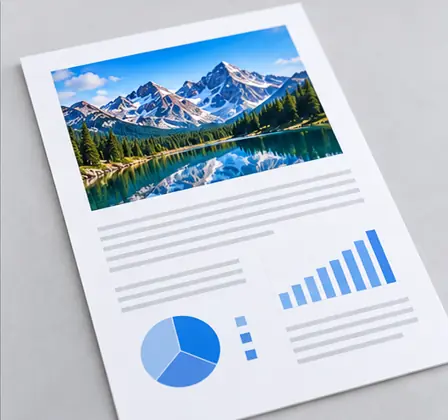
600 DPI
Dimensioni: 2480 × 3508 px
Comune nella scansione ad alta risoluzione di documenti, per risultati chiari e dettagliati.
Metadati DPI helps plan Dimensione di stampa and image workflows.
Per la visualizzazione su schermo contano di più le dimensioni in pixel, la dimensione di visualizzazione, la compressione e il formato.

Un DPI elevato aiuta a ottenere stampe nitide di foto, poster, brochure e biglietti da visita.
Le immagini web di solito non necessitano di metadati DPI elevati. Per la visualizzazione su schermo contano spesso di più le dimensioni in pixel e la dimensione del file.
I metadati DPI possono aiutare nella pianificazione della stampa e nei flussi di lavoro fotografici professionali.
Valori DPI coerenti aiutano a preparare le immagini per impaginati, riviste, documenti e produzioni di stampa.
Visualizza le dimensioni dell’immagine in KB o MB
e altro ancora.
Controlla la risoluzione (larghezza ×
altezza) di qualsiasi immagine.
Trova subito le proporzioni
di qualsiasi immagine.
Calcola le dimensioni di stampa da
pixel, DPI o PPI.
Use the Visualizzatore metadati immagine per leggere i dati di scatto e il GPS dei JPEG, oppure rimuovi i metadati JPEG prima di condividerle. Scopri gli strumenti gratuiti per controllare, analizzare e ottimizzare le immagini
per qualsiasi utilizzo.
No. L’immagine viene elaborata localmente nel browser e non è caricata sul nostro server. I file restano sul dispositivo, a tutela della privacy.
DPI indica i punti di stampa per pollice. PPI indica i pixel per pollice su schermi o immagini digitali. Sono concetti collegati, ma distinti.
Molte immagini web, schermate e file esportati non contengono metadati DPI. Non significa che siano danneggiati: le dimensioni in pixel restano leggibili.
Choose an image to see its horizontal and DPI verticale and the metadata source. Common sources include EXIF or JFIF in JPEGs and the pHYs chunk in PNGs. WebP EXIF and browser-readable TIFF can also carry Risoluzione data. If there is no readable density in physical units, the DPI fields show Non disponibile.
Sì. Larghezza di stampa = larghezza in pixel ÷ DPI; altezza = altezza in pixel ÷ DPI. Inserisci dimensioni e DPI scelti per ottenere il formato in pollici.
Sì. Il verificatore DPI è gratuito e non richiede registrazione. Puoi controllare DPI e dimensioni in privato nel browser.
Carica un’immagine per visualizzare subito DPI, dimensioni, dimensione del file e altri dettagli.